微软数码摄像头选购与常见问题全解析
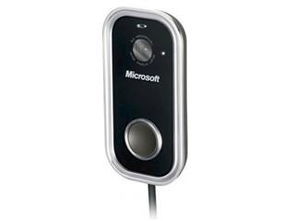
在数字化时代,摄像头已成为工作、学习与社交不可或缺的工具。微软作为科技巨头,其旗下的摄像头产品线,如经典的LifeCam系列,以出色的画质、稳定的性能与良好的软件生态集成,赢得了不少用户的青睐。本文将系统梳理微软数码摄像头的相关知识与常见问题,助您更好地选择与使用。
一、微软摄像头主要产品线概述
微软的消费级摄像头主要以LifeCam品牌为代表,其特点是设计简洁、即插即用,并与Windows系统深度集成。主流型号通常具备高清分辨率(如1080p或720p)、自动对焦、降噪麦克风等功能。部分高端型号还支持Windows Hello面部识别登录,提升了安全性与便利性。对于企业级用户,微软也提供更专业的会议室摄像头解决方案。
二、核心选购要点
- 分辨率与帧率:根据用途选择。常规视频通话720p或1080p已足够流畅;若需录制高质量视频,可考虑支持1080p 60fps或更高规格的型号。
- 视野与对焦:广角镜头适合多人会议;自动对焦功能能确保画面始终清晰。
- 麦克风:内置降噪麦克风能有效提升通话音频质量。
- 兼容性与软件:确认与您的操作系统(如Windows 10/11)兼容。微软摄像头通常配套有功能丰富的软件(如Microsoft Camera应用),可用于调节设置、添加特效等。
- 安装方式:根据使用场景,选择夹在显示器上、置于桌面或三脚架安装等不同设计。
三、常见问题与解决方案
- 摄像头无法被识别或没有画面
- 检查物理连接:尝试更换USB端口(优先使用主板原生接口),或换一条数据线测试。
- 驱动程序:访问微软官方支持网站,下载并安装最新的摄像头驱动程序。在设备管理器中检查是否存在黄色感叹号。
- 权限设置:在Windows“设置”->“隐私”->“相机”中,确保已开启“允许应用访问相机”的权限,并检查具体应用(如Teams、Zoom)是否有独立相机权限。
- 画面模糊、卡顿或颜色失真
- 清洁镜头:使用柔软的镜头布轻轻擦拭。
- 检查对焦:确认自动对焦功能已开启,或尝试手动调整(如果支持)。
- 带宽与性能:关闭其他可能占用大量带宽或CPU的应用。尝试降低软件内的视频分辨率设置以提升流畅度。
- 光线环境:避免背光,确保面部光线充足、均匀。
- 麦克风没有声音或杂音大
- 在系统声音设置中,确认已选择正确的麦克风设备(如“LifeCam麦克风”)作为默认输入设备。
- 检查应用内的音频设置,确保未静音或选择了错误设备。
- 尽量远离音箱,避免产生回声。
- Windows Hello无法工作
- 确认摄像头型号支持Windows Hello红外面部识别功能。
- 在“设置”->“账户”->“登录选项”中重新设置面部识别。
- 确保环境光线不过于强烈或黑暗,并正对摄像头。
- 配套软件问题
- 从微软应用商店重新安装“Microsoft Camera”或“Windows Camera”应用。
- 如果使用第三方软件出现问题,尝试在软件内重置视频设置,或联系该软件客服。
四、维护与使用建议
- 定期清洁镜头与机身,避免灰尘影响画质。
- 不使用时,可考虑物理遮盖摄像头以保护隐私。
- 保持操作系统、驱动程序和固件(如有)为最新状态,以获得最佳兼容性与安全性。
- 对于较老的LifeCam型号,虽然在Windows 10/11上大多仍能使用,但部分高级功能可能受限。
微软数码摄像头以其稳定性和与Windows生态的无缝结合,是日常使用的可靠选择。遇到问题时,从连接、驱动、权限和设置这几个基础环节入手排查,大多能顺利解决。根据自身核心需求选择合适型号,并善用官方软件工具,方能最大化发挥其价值。
如若转载,请注明出处:http://www.rexzw.com/product/8.html
更新时间:2026-09-21 10:55:17